
解除 锐捷云课堂 学生端 的远控和 USB 禁用
注意下老师
来自 UP 的警告:被老师发现后果自负,我不承担任何责任 我们老师看到玩植物大战叼尸都不管
可能被老师发现并没收 U 盘,并被当成走资派以████████████
肥肠抱歉,由于不可抗力因素,本文配不了图片
开头上初中了,微机室的电脑换了,换了个叫锐捷云的系统居然是虚拟机:½Ýüꁛ❿ꃩꋥ=Š® 訲髾¢不过研究了一下,发现客户端上有 4 个 U 口,但是不认 u 盘,推测应该是管理系统整的,因为有个您的 USB 已被禁用的消息于是就开始反查,原来极域把密码丢到注册表里,于是就在注册表里开始找 RCC 这个关键词,
然后查到了,配置文件夹的位置:
1C:\Windows\RCC-Guest-Tool\
这个文件夹里有相当一部分是 INI 配置文件这个文件夹里确实有密码,但是是类似 MD5 的写法,无法直接写进去关闭程序这些配置都没有保护,直接让系统已普通权限保存,没有保护,没有大权限,
把进程权限守得死死的,真不怕有人偷配置走了
除此以外,网上还说密码是锐捷的官网域名,测试了下,不行
于是想到直接删配置解决
这个方法可以解:
USB 禁用
老师远控
不过解不了:
上 ...
盘点把 C 盘弹出去的那些事
*C:\Windows\System32>_*
这里使用的是 Windows 7 总所周知,带热插拔的硬盘,CD 呀 DVD 呀,U 盘,都具有弹出选项。
So,系统盘能弹出去吗?
答案吧……
可以!通过下面这条命令可以弹出你想要弹出的任何盘(包括正在使用的盘)
1mountvol <drive_letter> /d
1<Drive_letter>: 指弹出的磁盘盘符,带冒号
然后你就发现,C 盘没了……^_^ [UP 暗笑中…] 此时,你所看到的窗口,都是内存中的缓存,
此时计算机会变得卡顿,无法打开任何应用程序
要想恢复,只能强制重新启动计算机。
但是,
如果你又找了个 WIN 10 的盘盘符更为 C,
那么,
就会出现 Windows 7 + 10 = 17 !
啊对,半 Win7 半 Win10
创建、删除或列出卷装入点。
MOUNTVOL [drive:] path VolumeName
MOUNTVOL [drive:] path /D
MOUNTVOL [drive:] path /L
MOUNTVOL [drive:] path /P
MOUNT ...
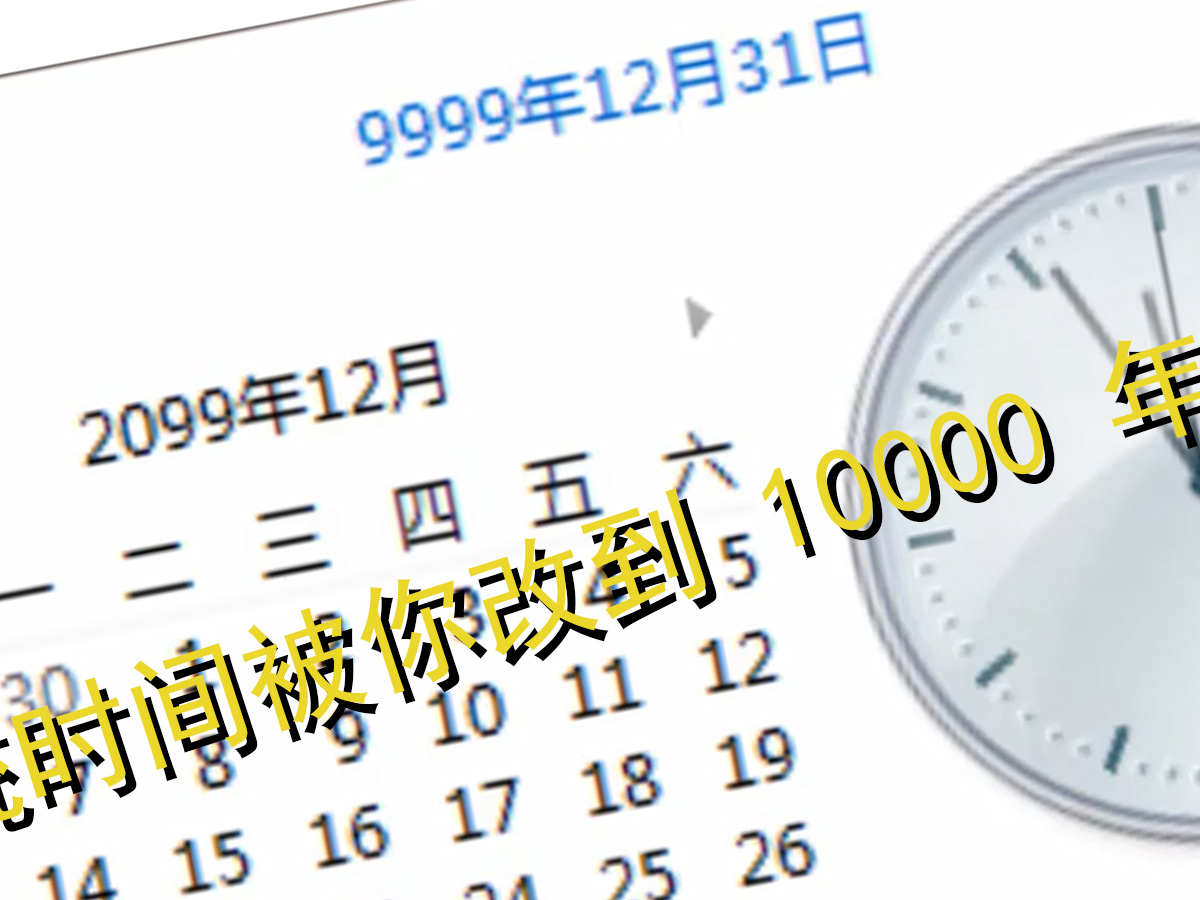
当你把电脑时间乱调?!
视频当你把电脑时间调至一万年?!
系统时间 Widnows 对于系统时间的修改有限制,控制面板最多可到 2099 年,data 命令最多可以修改 8099 年
修改方式 YEAR 选项 YEAR 用于规定启动的年份
用法:
1/YEAR=[YEAR]
YEAR 整数型,定义启动后年份
据测试,启动选项可以修改范围是 1601-9999 年,超出此范围则卡死在第一启动阶段。
[ i ] 个人推测,不代表权威观点。
SetSystemTime 函数设置当前系统时间和日期。 系统时间以协调世界时 (UTC) 表示。
123BOOL SetSystemTime ( [in] const SYSTEMTIME *lpSystemTime);
参数 [in] lpSystemTime 指向包含新系统日期和时间的 SYSTEMTIME 结构的指针。
将忽略 SYSTEMTIME 结构的 wDayOfWeek 成员。
返回值如果该函数成功,则返回值为非零值。
如果函数失败,则返回值为零。
调整方式(当你吧电脑时间调至一万年?!)准备工作一台 Windwos 7-11 电脑
正式进行启动编辑使用管理员 ...
文体样式表
标题文本
一级测试 ABCDEFG abcdefg 0123456789 ~_+{}:”<>?| `-=[];’,./!@#$%^&*() 二级测试 ABCDEFG abcdefg 0123456789 ~_+{}:”<>?|`-=[];’,./!@#$%^&*() 三级测试 ABCDEFG abcdefg 0123456789 ~_+{}:”<>?| `-=[];’,./!@#$%^&*() 四级测试 ABCDEFG abcdefg 0123456789 ~_+{}:”<>?|`-=[];’,./!@#$%^&*() 五级测试 ABCDEFG abcdefg 0123456789 ~_+{}:”<>?| `-=[];’,./!@#$%^&*() 六级测试 ABCDEFG abcdefg 0123456789 ~_+{}:”<>?| &# ...

计算机名:你是来找茬的吧
X:\Users\Admin-cmd\Hexo-Files\003>copy con title.md
视频 BiliBili
关于计算机名计算机名用于在网络中标识计算机的一种方式
计算机名一般与 hostname (主机名) 相同
由于 NETBIOS 协议的限制,一般电脑的 hostname 不能超过 15 字符 (十六字节的缓冲区里,第 16 个字符必须为 NULL)。
同时,计算机名仍有特殊字符限制,例如:~!@#$%^&*()<>?:”{}[];’|/., 等
计算机名位于注册表以下的几个位置: (经过筛选)
12345HKLM\SYSTEM\CurrentControlSet\Control\ComputerName\ComputerName [ComputerName] HKLM\SYSTEM\CurrentControlSet\Control\ComputerName\ActiveComputerName [ComputerName] HKLM\SYSTEM\CurrentControlSet\Services\Eventlog [ComputerName] HKL ...
使用 PowerShell 管理 WindowsApps
注意备份,尤其是列表。
不正确的操作可能造成应用缺失或无法使用,因本文中的内容错误使用造成的系统损坏,一切后果与 UP 无关。
前言前言
操作使用管理员打开 PowerShell,具体打开方式?
启动 PowerShell 右键 Windows 菜单,单击搜索,然后输入 powershell
然后在结果第一行的 Windows Power Shell 右键,选择以管理员身份运行点是,就好了。
找应用程序包第一种方法(知晓应用程序包发布名)首先要确定你要删什么应用,这里以 Windows 上自带的 Xbox 为例,
粘贴运行下面的这个东东,
12Get-AppxPackage | Select Name, PackageFullName# 该命令输出了系统上已安装的 Windows 应用
然后系统就会输出类似下面的东西
这里输出了系统里所有 UWP 应用,即可以删除、修改的
Name PackageFullName
---- ...
瞎搞向 - 让一个文件夹里有多个 “同名” 文件(水)
(水)
预览图
教程创建文件首先,我们往一个文件夹丢几个文件,这里以 a.ini 、b.ini、c.ini 替代
然后,新建一个文本文件,名叫 desktop.ini
修改文件写入以下内容
1234 [LocalizedFileNames] a.ini=db.ini=dc.ini=d
语法
123 [LocalizedFileNames][原始文件名]=[显示文件名];
注:原始文件名需包括扩展名,显示文件名不需且无法修改显示文件名扩展名
搞完后保存退出
重启下资源管理器,或者电脑重启下,或者注销都行
就可以看到效果了
附注这个只是更改你看到的,原始文件名不变
例如:使用命令提示符执行 dir 可以看到
123456789101112 E:\ 一个有几个相同文件名的文件的文件夹 的目录 2024/08/21 09:24 <DIR> .2024/08/21 09:24 <DIR> ..2024/08/21 09:20 7 a.ini2024/08/21 09:21 ...
修改 BOOTX64.EFI、BOOTMGR.EFI 所使用 BCD 文件位置
前言最近在搞 u 盘,想把不同的启动文件引到不同的 BCD 上,最开始以为引导的 BCD 是相对的 BOOTX64.EFI 位于 \EFI\BOOS\ So,BCD 在 \EFI\BOOS\MICOSOSFT\BCD 倒腾了半天,没倒腾出来
后来又折腾几个小时,才搞出来
又是翻这看那然后就有了这个东西
[EFI_DISK] 特指 EFI 引导卷
请注意,修改时两个字符中间请相隔一个空位 (不是空格) 例如: Offset | 0 1 2 3 4 5 6 7 8 9 A B C D E F | 000047B0 | 5C 00 45 00 46 00 49 00 5C 00 4D 00 69 00 63 00 | \ E F I \ M i c
魔改有风险,请注意备 —— 份 ——!
因未提前备份造成计算机无法启动或出现问题,一切后果与我无关。
这篇文章仅对 Windows 的 EFI 引导文件有效
文章中的文件请在附件包中下载
BOOTX64.EFI 该部分通过了测试,但不同计算机的环境、参数可能不同,请谨慎修改。
编辑 B ...

为你的博客添加一个时光飞逝的页面
前序忘了在哪看到的这个东西,总之看到了一次就忘不掉了然后就拿我那差的要命的技术写了个这
屎山这个东西还没到这个程度
建议你先将文章过一遍,这样可以更清楚的知道自己下一步要干什么。
这东东貌似有小 BUG
% ThemeSource% 位于~\themes\Butterfly\source\% Source% 位于~\source\% ThemeLayout% 位于~\themes\Butterfly\layout\
预览 Progress Tracker 本年过了 74.81801% 本月过了 99.44633% 本天过了 83.38992% 本小时过了 1.35817% 本分钟过了 80.00000% 查看代码
单独页面
https://blog.admincmd.xyz/favi/
Github 仓库 https://github.com/admincmd-a/Time-flies
Gitee 页面 https://gitee.com/administrator-command-prompt/Time-flies
引入引入 JS 以下文件放进 % ThemeSource%\js\time.js
1234567 ...
使用虚拟机对实体机硬盘安装操作系统
本文需使用以下材料
Windows 安装镜像
VMware 虚拟机软件
目标计算机(可以无显卡,必须有网卡 无线网卡 )
安装计算机(正常,可以跑虚拟机 4 逻辑处理器 8GB RAM)
一张可以装系统盘的硬盘
一定动手能力
如果您使用此方法,请务必备份好数据,操作后无法恢复,
未备份数据,造成硬盘内文件丢失,作者不承担任何责任。
按照下列方法,如您继续,则默认您同意我们的声明。
建议你先将文章过一遍,这样可以更清楚的知道自己下一步要干什么。
注意:本文配图与代码框内有出入,请以围栏代码框内为准
前絮这台电脑是我家里的一台老电脑,已经很久没有使用了,但是我想在上面安个 Windows Server,整个服务器使
这台电脑没有任何东东,除了一张 PCI 网卡,没有任何其他的东西(对,TM 连显卡都没有),所以装系统肯定会有很多麻烦根本就没法装系统。
准备工作首先,我们要找台可以跑虚拟机的电脑然后找张固态盘(机械盘也行,不过 —— 太 —— 慢 —— 了), 拉来装系统然后在准备一个系统镜像,可以从 这个页面 下载。其他东西应该不用说吧
安装系统如果想直接在磁盘上进行分区并应用镜像,...